Google Mail ist vom Prinzip her praktisch wie auch praktisch fast unmöglich mit Apple Mail zu verwenden. Da Google Mail für jedes Label einen IMAP-Folder als Kopie zur Verfügung stellt wächst der Speicherbedarf ins unermessliche. Bei mir hat der 3,6 GB große „Alle Nachrichten“ (oder „All Mail“) Ordner zusammen mit den doppelt bereitgestellten Gesendete und Gelöschte Nachrichten-Ordern zzgl. aller Mails mit Label den Platzmangel vervielfacht. Nach langem Suchen habe ich nun endlich eine simple Lösung gefunden, die überfällig war: die „Advanced IMAP Controls“ der GMail-Labs.
Die Lösung ist simpel und überfällig: Gmail-IMAP Ordnereinstellungen
Dies IMAP Controls schaffen nun das, was Mail nicht kann – und ganz ohne Terminal-Aktionen und Apple Script: IMAP-Ordner auswählbar machen.
Das macht sich gerade beim „All Mail“-Folder sehr positiv bemerkbar (bei mir: statt 12 GB Speicherplatz kommt Mail nun mit den tatsächlich verbrauchten 3 GB für Mails aus). Ganz nebenbei fallen die ewigen Dopplungen durch die Spotlight-Indizierung raus.
Und so bringt man GMail via IMAP mit Mail unter Kontrolle:
0. Spracheinstellung prüfen

Die Funktionen der GMail-Labs sind nur für US- und UK-User verfügbar. Das bedeutet keine Location-Abfrage, sondern die Spracheinstellung des GMail-Interface!
User des deutschen Interface können die Sprache über „Einstellungen > Allgemein > Sprache“ auf „English (US)“ oder „English (UK)“ ändern, dann speichern und GMail lädt sich nun auf Englisch neu. 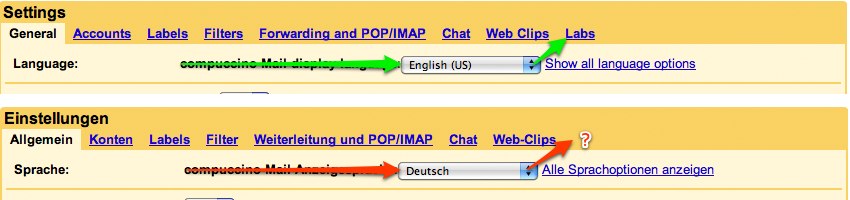 Diesmal geht es auf „Settings“ und ganz rechts erscheint der „Labs“-Link.
1. Advanced IMAP Controls aktivieren
Was jetzt kommt ist eigentlich schon selbsterklärend. Durch Klick auf den Labs-Link bekommt man eine Auswahl an Sonderfunktionen angeboten, die z.T. überflüssig oder von vielen schon eleganter über Greasemonkey gelöst sind.  Hier bis zu den IMAP Controls scrollen (untere Hälfte der Liste) und auf „enable“ klicken.
1a. Änderungen speichern: „Save Changes“
GMail hat zwar viele nette JS- und AJAX-Features, hier ist aber ein eigenhändiger „Speichern“-Klick notwendig, da sich die Labs-Funktionen wohl in weiten Teilen als experimentell verstehen. Darum gibt es im Zweifel auch das „escape hatch“ um alle Lab-Funktionen zu deaktivieren …
2. Ordner auswählen
Wenn die Advanced Controls aktiv sind ist es fast vollbracht. Wieder zurück in die „Settings“ und dort auf „Labels“ klicken (ich hätte das ja unter Konto erwartet …).
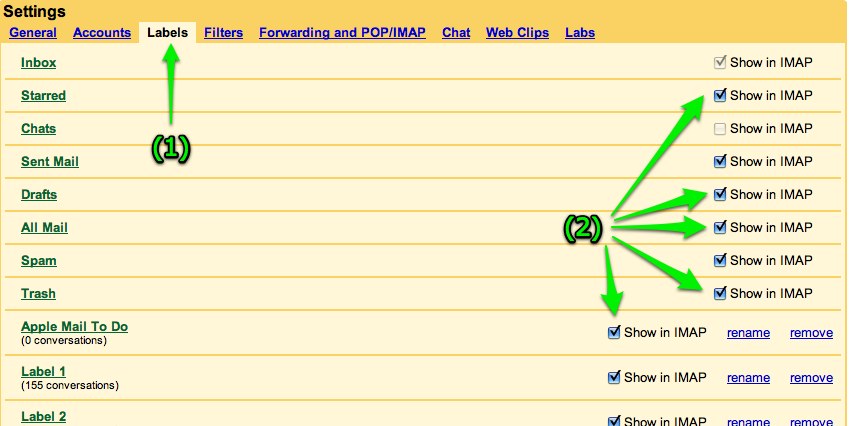
In der Liste empfiehlt es sich, zunächst „All Mail“ zu deaktivieren, vielleicht noch „Trash“ und „Draft“. Den Rest kann man sich an seine Nutzungsgewohnheiten anpassen.
3. Sprache zurückstellen
Wem das deutsche Interface lieber ist, der kann nach Schritt 1a auch gleich wieder die Spracheinstellungen anpassen. Denn nur die Auswahl der Lab-Funktionen ist nicht erreichbar, die Einstellung unter „Labels“ klappt auch auf deutsch.
[Update: Hier der vielleicht funktionierende direkte Link auf die Labs-Funktionen: #settings/labs]
Vielen Dank für den Tip. Hat mir gleich weitergeholfen, denn ich habe vor ein paar Tagen auch auf IMAP umgestellt und es hat mich schon ein wenig genervt!
Genial! Vielen Dank, damit erledigen sich die tausend Threads in allen mac-Foren dieser Welt, wie man den elendigen „Apple Mail To Do“ Ordner ausblendet! :)
Grüße,
Fabrice
DANKE!
Ja, auch von meiner Seite vielen Dank!
Hat mir sehr geholfen, nutze IMAP von Gmail schon länger und war was das Zusammenarbeiten mit Mail sehr genervt.
Viele Grüße
Hi,
bei mir gibt es die Einstellung auch auf meinem deutschen Profil.
War aber ein super Tip, hätte mich fast in die Arme von MobileMe getrieben :-)
Den Tipp hatte ich schon gekannt und auch mir hat er geholfen. In 2erlei Hinsicht:
1) Neue Nachrichten tauchen nicht mehr doppelt auf.
2) Apple-Mail-To-Do erscheint nicht mehr auf dem iPhone.
Das Problem ist, dass ich noch einen Gulli-Mail-Account habe (der bei Google gehostet ist). Und dort stehen die Labs-Funktionen nicht zur Verfügung (heul!).
Außerdem habe ich noch 3 Mail Adressen über meine eigene Domain und auch dort gibt es natürlich keine Google-labs-features. Es ist zum ko**** mit Apple. Sowas gehört in Apple Mail selber als Deaktivierbare Option!
Den Tipp hatte ich schon gekannt und auch mir hat er geholfen. In 2erlei Hinsicht:
1) Neue Nachrichten tauchen nicht mehr doppelt auf.
2) Apple-Mail-To-Do erscheint nicht mehr auf dem iPhone.
Das Problem ist, dass ich noch einen Gulli-Mail-Account habe (der bei Google gehostet ist). Und dort stehen die Labs-Funktionen nicht zur Verfügung (heul!).
Außerdem habe ich noch 3 Mail Adressen über meine eigene Domain und auch dort gibt es natürlich keine Google-labs-features. Es ist zum ko**** mit Apple. Sowas gehört in Apple Mail selber als Deaktivierbare Option!
Vielleicht solltest du den ersten Satz noch mal überarbeiten:
„Google Mail ist vom Prinzip her praktisch wie auch praktisch fast unmöglich mit Apple Mail zu verwenden.“
Der Tipp ist super!
Leider streikt jetzt der Blackberry, dass um Mails vom Gmail empfangen zu können, in den IMAP-Einstellungen „alle Nachrichten“ aktiviert sein muss.
Ich hatte gerade das Prob gelöst, dass auch auf den BB alle von mir gesendeten Nachrichten als neue Nachrichten angezeigt werden, in dem ich einen Filter gebaut habe. War nicht so schön wie diese Lösung hatte aber funktioniert.
Und bevor jemand mit dem Tipp kommt, „kauf Dir ein iPhone“, ich hab eins ;) Will aber auf das Dienst-Blackberry nicht verzichten, weil die anderen Mail-Accounts ein Push/Imap haben.
Hat jemand einen Tipp?
Hallo, ich habe das gleiche Problem, ich muss mich jetzt zwischen einer „sauberen“ und übersichtliche Mailbox oder einem funktionierendem Blackberry entscheiden.
Hat jemand eine Idee.
Klasse. Danke.